
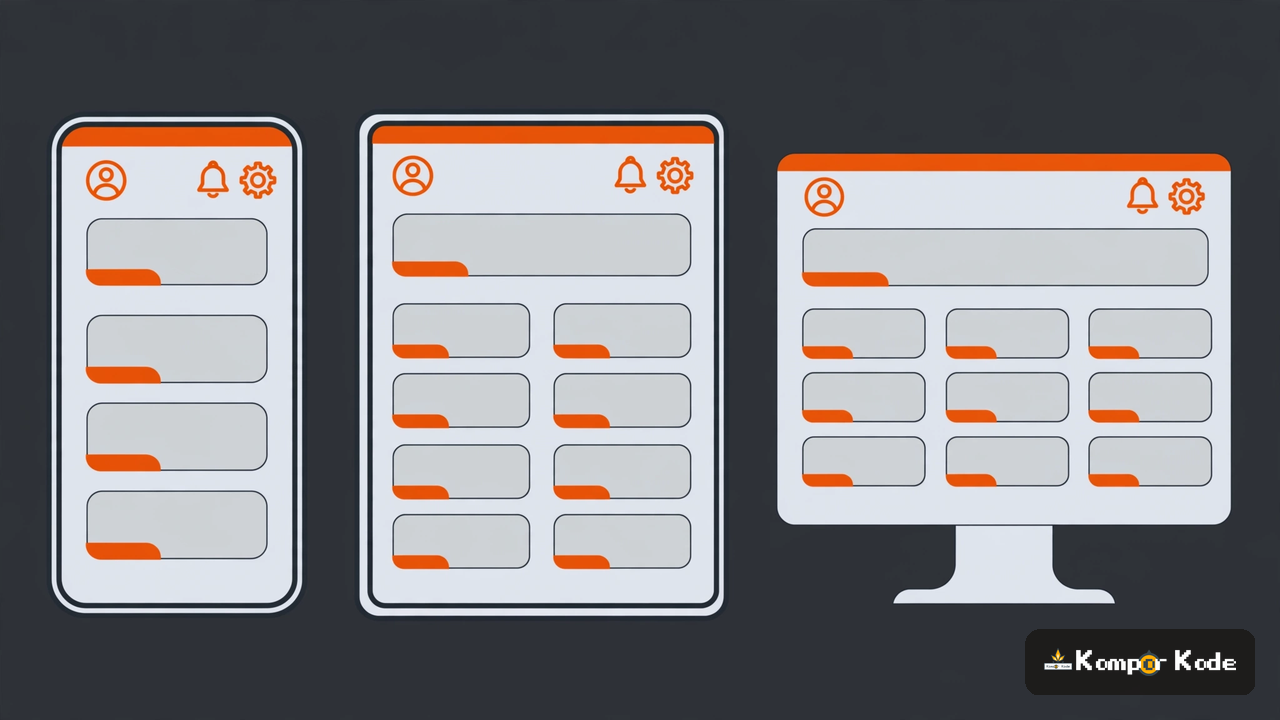
Di episode #111 kamu memahami filosofi utility-first. Sekarang kita pakai untuk salah satu pekerjaan tersulit di frontend: membuat layout yang rapi di HP, tablet, dan desktop sekaligus. Kalau kamu pernah menulis media query manual dan pusing mengatur breakpoint sendiri, episode ini akan terasa seperti liburan.
Kenapa penting? Karena mayoritas pengunjung web saat ini datang dari ponsel. Website yang bagus di laptop tapi berantakan di HP sama saja dengan toko yang pintunya terlalu sempit untuk dilewati setengah pelanggan. Tailwind menyelesaikan ini dengan sistem mobile-first: kamu mendesain untuk layar kecil dulu, lalu menambahkan penyesuaian untuk layar yang lebih besar. Di episode #113 kita akan membungkus pola-pola ini menjadi komponen reusable.
Cara Berpikirnya: Desain dari yang Sempit ke yang Lega
Bayangkan menata kamar kos 3x3 meter vs aula pertemuan. Di kamar kos, setiap barang harus punya tempat yang efisien: kasur lipat, meja menempel dinding. Kalau kamarnya tiba-tiba diperluas jadi aula, kamu tidak menata ulang dari nol, kamu menambahkan: menaruh sofa di ruang ekstra, memajang rak di dinding yang tadinya tidak ada.
Itulah logika mobile-first. Class tanpa prefix adalah "tata kamar kos"-mu: berlaku untuk semua ukuran layar. Class ber-prefix (md:, lg:) adalah penambahan untuk ruangan yang lebih lega:
<div class="grid grid-cols-1 md:grid-cols-2 lg:grid-cols-4 gap-4">
  <div>Kartu 1</div>
  <div>Kartu 2</div>
  <div>Kartu 3</div>
  <div>Kartu 4</div>
</div>
Baca dari kiri ke kanan: di HP (tanpa prefix) kartunya tersusun 1 kolom ke bawah. Di tablet ke atas (md:, mulai 768px) menjadi 2 kolom. Di laptop ke atas (lg:, mulai 1024px) menjadi 4 kolom. Satu baris class, tiga layout. Bandingkan dengan CSS manual yang butuh tiga blok media query terpisah.
Kenapa mobile-first, bukan desktop-first? Karena menambah itu lebih mudah daripada mengurangi. Mendesain untuk layar kecil memaksamu memprioritaskan konten yang benar-benar penting. Saat layar membesar, kamu tinggal memberi ruang ekstra, bukan memeras layout desktop yang kompleks ke layar mungil. Urutan berpikirnya mengikuti kendala, bukan melawannya.
Berhenti dan tebak dulu! Pada layar selebar 800px, berapa kolom yang ditampilkan kode di atas? Dan kenapa?
Dua Persepsi Salah yang Perlu Diluruskan
Mitos 1: "Responsif artinya bikin tiga desain terpisah untuk HP, tablet, desktop." Tidak. Responsif yang baik adalah satu desain yang mengalir. Kamu tidak mendesain tiga kali; kamu mendesain sekali untuk mobile, lalu menambahkan 2-3 penyesuaian di breakpoint kunci. Kalau kamu butuh lima breakpoint berbeda untuk satu halaman, biasanya masalahnya ada di desain dasarnya, bukan di CSS-nya.
Mitos 2: "Semakin banyak breakpoint semakin bagus." Tailwind menyediakan sm (640px), md (768px), lg (1024px), xl (1280px), 2xl (1536px), tapi halaman yang baik biasanya cuma butuh 1-2 breakpoint. Setiap breakpoint adalah janji perawatan: tiap kali mengubah desain, kamu harus cek semua breakpoint. Mulailah dari md: saja untuk kebanyakan kasus; tambah yang lain hanya kalau layout-nya benar-benar butuh.
Pola Wajib: Navigasi, Hero, dan Kartu
Tiga pola ini menutupi 80 persen kebutuhan layout responsif. Hafalkan polanya, bukan tiap class-nya.
1. Navigasi: menumpuk di HP, sejajar di desktop
<nav class="flex flex-col gap-2 md:flex-row md:items-center md:gap-6">
  <a href="#">Beranda</a>
  <a href="#">Produk</a>
  <a href="#">Tentang</a>
</nav>
Di HP menunya menumpuk vertikal (flex-col), gampang disentuh jempol. Di tablet ke atas menjadi baris horizontal. Perhatikan md:items-center: penyesuaian kecil yang hanya relevan saat layout-nya horizontal.
2. Hero: teks mengecil di HP
<h1 class="text-3xl md:text-5xl font-bold">Judul Besarmu</h1>
<p class="mt-4 text-base md:text-lg">Deskripsi pendukung.</p>
Prinsipnya: tipografi juga responsif. Judul 5xl di layar HP 360px akan terlihat seperti teriakan dan memakan setengah layar. Mulai dari ukuran yang nyaman di HP, besarkan di layar besar.
3. Section: padding yang bernapas
<section class="px-4 py-8 md:px-8 md:py-16">Di HP, padding 16px (px-4) sudah cukup karena layarnya sempit. Di desktop, konten butuh ruang napas lebih lega (md:px-8). Detail kecil seperti ini yang membedakan website "dibuat asal" dan "dibuat dengan pikiran".
Kuis cepat: Apa arti hidden md:block pada sebuah elemen?
Kesalahan Umum yang Harus Dihindari
Tiga jebakan yang paling sering dialami pemula saat bikin layout responsif:
1. Menulis breakpoint untuk semua ukuran. sm: md: lg: xl: semuanya dipakai untuk satu elemen. Hasilnya class yang panjang dan sulit dirawat. Ingat: prefix berarti "dari sini ke atas", jadi kamu biasanya cuma butuh 1-2 breakpoint. Kalau desain dasarmu (mobile) sudah bagus, penyesuaiannya sedikit.
2. Lupa menguji di ukuran HP beneran. Resize browser di laptop tidak sama dengan HP asli: ada address bar, ada notch, ada keyboard virtual yang muncul. Selalu cek minimal di satu HP fisik sebelum bilang "sudah responsif". DevTools device toolbar membantu, tapi bukan pengganti perangkat nyata.
3. Menyembunyikan konten penting di HP. hidden md:block itu untuk dekorasi dan konten sekunder. Kalau tombol "Beli" atau info harga disembunyikan di HP, kamu baru saja mengusir mayoritas pengunjungmu. Aturannya: di HP, kurangi hiasan, bukan kurangi fungsi.
Ingat juga: responsif bukan cuma soal lebar layar. Perhatikan ukuran target sentuh: tombol dan link di HP sebaiknya minimal 44x44 pixel agar nyaman disentuh jempol. Utility seperti p-3 pada tombol atau min-h-[44px] membantu memenuhinya. Website yang layout-nya rapi tapi tombolnya susah dipencet tetap gagal di HP.
Latihan: Bukan Mengetik Ulang
- Ambil kartu profil dari latihan episode #110-111. Ubah menjadi grid 3 kartu yang: 1 kolom di HP, 2 kolom di tablet (
md:), 3 kolom di desktop (lg:). Uji dengan me-resize browser dan amati perubahannya. - Tambah: buat judul halaman yang
text-2xldi HP,md:text-4xldi tablet,lg:text-5xldi desktop. Rasakan sendiri kenapa tipografi responsif itu penting. - Tantangan: sembunyikan sebuah elemen dekoratif di HP (
hidden md:block) dan tampilkan menu versi ringkas khusus HP (md:hidden). Ini pola "konten berbeda per perangkat" yang dipakai website profesional.
Di episode #113 kita menyelesaikan masalah yang dari tadi mengintai: class yang panjang dan berulang. Kamu akan belajar kapan mengekstrak component, kenapa @apply bukan jawaban default, dan cara membangun tombol, kartu, dan input yang bisa dipakai ulang di seluruh aplikasi. Ini episode yang membuat kode Tailwind-mu terlihat profesional.
Diskusi & Komentar 0
Punya tanggapan, pertanyaan, atau tips seputar tutorial ini? Tulis komentar kamu di bawah!
Jadilah yang pertama membuka obrolan dan berbagi pandangan seputar tutorial resep kode ini.
Tulis Komentar
Komentar menggunakan akun Google. Harap berkomentar dengan santun dan berbobot.